Il Listino: configurazione festa, reparti, varianti e articoli
Impara a impostare i dati della tua festa, gestire i reparti per la stampa delle comande e configurare articoli e varianti.
La struttura del tuo Listino
In FestaPOS tutto ha origine dalla creazione della festa. Prima ancora di pensare ai singoli piatti, definisci l'identità dell'evento e organizzi la logistica dei centri di preparazione (come bar o cucina) per automatizzare las stampe ed evitare code.
1 Nome e Descrizione della Festa
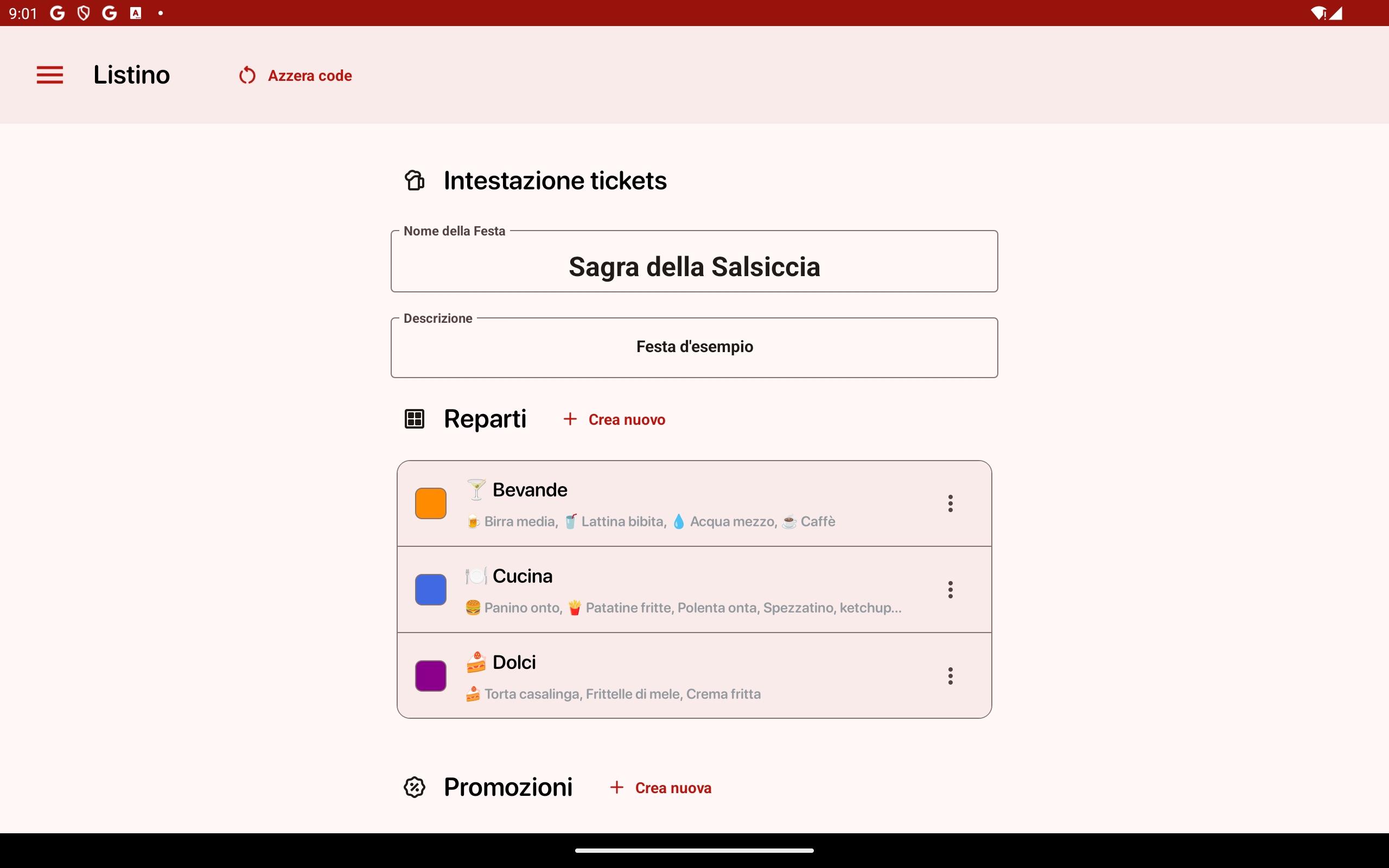
Il primissimo passo consiste nel dare un nome e un'eventuale descrizione alla tua festa. Il nome inserito in questo campo verrà stampato direttamente sulla testata di tutti gli scontrini consegnati ai clienti.
Istruzioni pratiche:
- Vai su Menù -> Listino
- Inserisci il nome ufficiale dell'evento (es. Sagra del Fungo 2026).
- Aggiungi una descrizione opzionale o note di cortesia che desideri far apparire (es. Grazie per aver sostenuto la Pro Loco!).
2 Creare i Reparti
I prodotti sono divisi per reparto. Ogni reparto (es. Bevande, Cucina, Dolci) gestisce la propria coda in modo autonomo (con un numero di fila, con un pager o senza coda) e decide se stampare il barcode di controllo. Puoi decidere di usare i reparti di default già presenti o crearne di nuovi.
⚡ Stampa selettiva: Quando la cassa batte un ordine misto, le comande vengono tagliate automaticamente per reparto. La stampante della griglia riceverà solo i secondi, il bar solo le bevande. Meno errori, zero tempi morti.
Istruzioni pratiche:
- Vedi i Reparti nella pagina del listino.
- Scegli se mantenere e modificare i reparti preconfigurati o fare tap su "Crea nuovo".
- Assegna il nome al reparto e specifica il metodo preferito per la gestione delle code e delle stampe.
3 Creazione delle Varianti
Prima di inserire i prodotti finiti, conviene registrare le varianti e le modifiche più comuni (es. "Senza Cipolla", "Doppia Mozzarella (+1,00€)", "Ben Cotto"). In questo modo le avrai già pronte da collegare ai piatti.
Istruzioni pratiche:
- Entra nel reparto dove vuoi inserire le varianti e scorri fino alla sezione Varianti.
- Crea una nuova variante (es. "Con cipolla" o "Ben cotta"). Puoi eventualmente associare un prezzo che verrà sommato al prezzo dell'articolo associato.
4 Creazione Articoli e Associazione Varianti
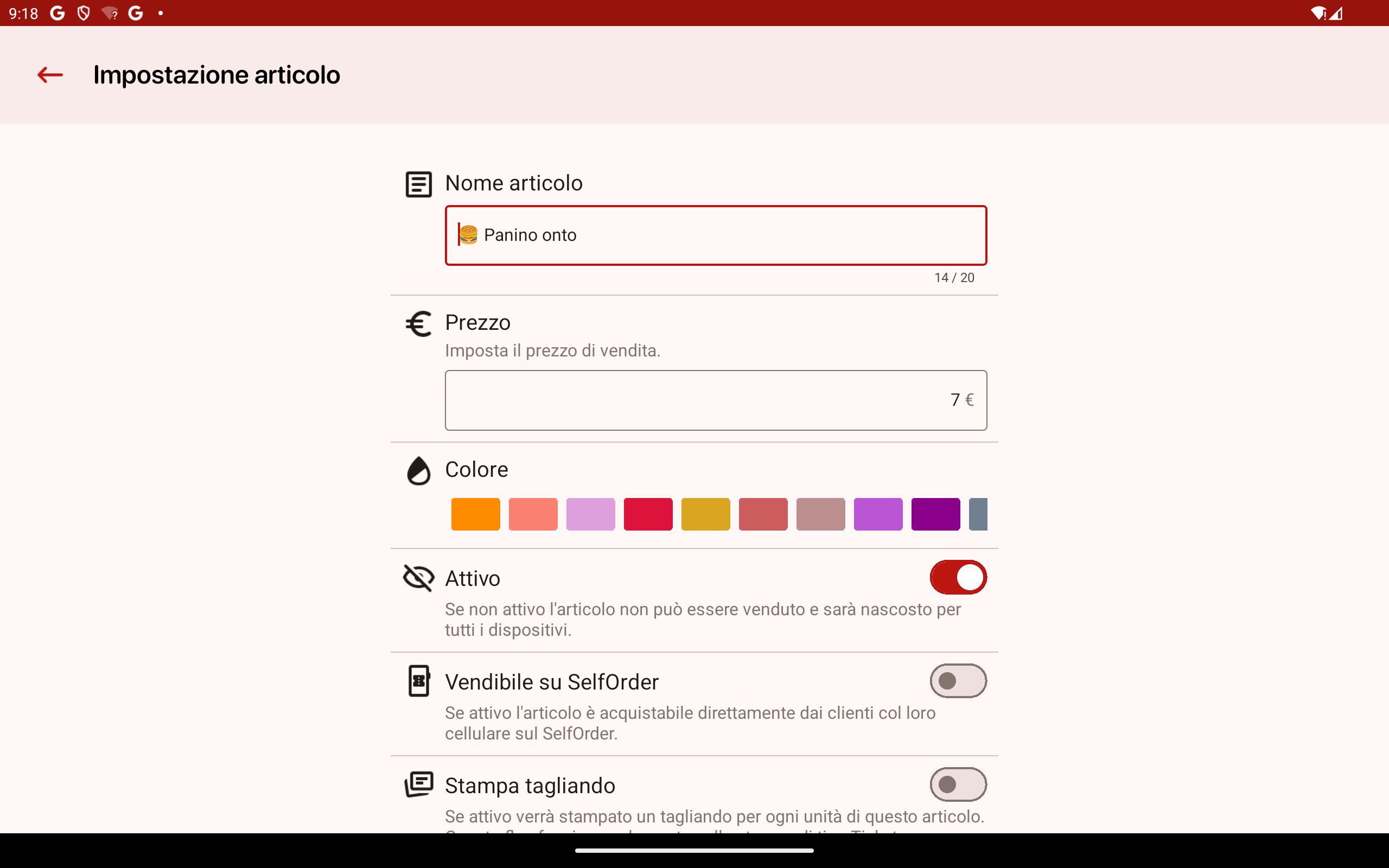
Ora puoi popolare il menù vero e proprio inserendo gli articoli (i prodotti). Durante la creazione inserirai l'articolo nel suo reparto e potrai eventualmente associare le varianti create nel passaggio precedente.
Istruzioni pratiche:
- Entra sul reparto dove vuoi creare l'articolo e scorri fino alla sezione Articoli e poi su "Crea nuovo".
- Assegna un nome (es. Panino con Salsiccia), il prezzo ed eventualmente un colore.
- Collega le varianti valide per questo articolo nella sezione elenco varianti.